macOS 클립보드의 재발명
Clip Cowboy
Cmd+C는 하나만 기억합니다.
클립 카우보이는 여섯 발을 장전합니다.
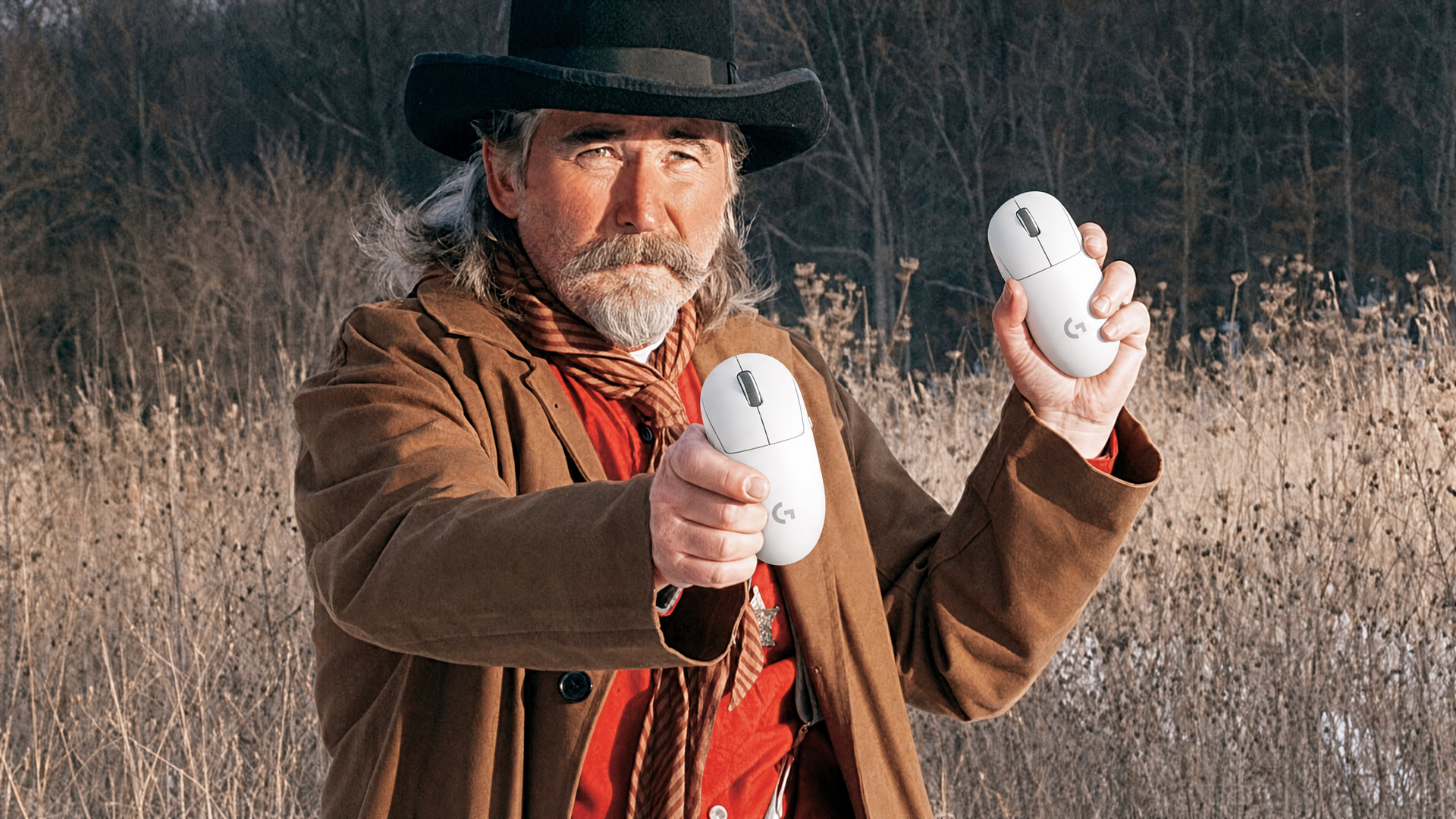
macOS 클립보드의 재발명
Cmd+C는 하나만 기억합니다.
클립 카우보이는 여섯 발을 장전합니다.
HOW IT WORKS
장전하고, 조준하고, 발사하는 것. 클립 카우보이의 전부입니다.
01
⌘C평소처럼 복사하세요
텍스트든 이미지든 일러스트레이터 아트웍이든 — Cmd+C하면 클립 카우보이가 자동으로 다음 챔버에 장전합니다. 따로 할 일은 없습니다.
02
⌘⌥열고, 고르고, 놓으세요
Cmd+Option을 누르면 커서 주변에 6개 챔버가 펼쳐집니다. 원하는 챔버로 이동하고 키를 놓으면 즉시 발사됩니다.
03
Bang!탄피를 배출하고 다시 장전하세요
작업이 끝나면 중앙을 길게 누르세요. 챔버가 시계 방향으로 하나씩 배출됩니다. 실제로 탄피를 쏟아내는 것처럼.
클립보드 저장
Cmd+C → 챔버 자동 장전 → Cmd+Option으로 꺼내 붙여넣기
컬러 피킹
Ctrl+Option 누른 채 클릭 → 컬러 SVG가 챔버에 저장
FEATURES
클립 카우보이는 조용합니다. 부를 때만 나타나고, 볼일이 끝나면 사라집니다.
핵심 기능
커서 위에
펼쳐지는 리볼버
Cmd+Option을 누르는 순간 커서 주위로 6개의 챔버가 방사형으로 나타납니다. 손이 마우스에서 떠날 필요가 없습니다.
자동 캡처
복사하면
자동으로 담긴다
복사할 때마다 다음 챔버에 자동으로 장전됩니다. 6발이 다 차면 처음부터 덮어씁니다. 생각할 필요가 없습니다.
호환성
텍스트와
이미지 모두
문자열, 사진, PDF, 어도비 일러스트레이터 오브젝트까지. 복사할 수 있는 건 뭐든 챔버에 장전됩니다.
초기화
실린더
비우기
중앙을 길게 누르면 챔버가 시계 방향으로 하나씩 탄피처럼 배출됩니다. 리셋이 이렇게 기분 좋을 줄은 몰랐습니다.
UI
존재감
없는 앱
독 아이콘도 없고 알림도 없습니다. 메뉴바에서 조용히 대기하다가 부를 때만 나타납니다.
컬러 피커
화면 위
어떤 색이든
Ctrl+Option을 누르고 원하는 색 위에서 클릭하세요. 채찍 소리와 함께 해당 컬러의 원형 SVG가 챔버에 저장됩니다. Figma와 Illustrator에 바로 붙여넣기 가능합니다.
SVG 출력
Figma ·
Illustrator
호환
저장된 컬러는 붙여넣는 순간 벡터 서클 SVG로 변환됩니다. HEX 코드가 fill 값에 담겨 있습니다.
단축키
⌘ Option
을 누르세요.
클립 카우보이가 나타납니다. 그리고 떠나면 발사됩니다.
Cmd+C는 원래 하나를 위한 도구였습니다.
클립 카우보이는 여섯 발을 장전합니다.
GATEKEEPER 우회
01
DMG를 열고 앱을 Applications로 드래그하세요.
02
앱을 더블클릭하세요. "확인할 수 없어서 열 수 없습니다" 경고가 뜨면 OK입니다.
03
시스템 설정 → 개인 정보 보호 및 보안 탭을 열면 하단에 클립 카우보이 차단 메시지가 보입니다. "그래도 열기"를 클릭하세요.
04
비밀번호를 입력하고 팝업에서 "열기"를 누르면 완료입니다. 다음부터는 바로 실행됩니다.
05
시스템 설정 → 개인 정보 보호 및 보안 → 손쉬운 사용에서 클립 카우보이를 허용하세요.
06
컬러 피커 사용 시 화면 기록도 허용하세요. Ctrl+Option을 처음 누르면 자동으로 안내됩니다.
터미널을 선호하는 경우: xattr -cr "/Applications/클립 카우보이.app" 실행 후 바로 더블클릭으로 실행 가능합니다.